2026 年 3 月 9 日
最近国内外开始风靡一个叫 OpenClaw 的 AI 助手,可在电脑上 7*24 小时协助完成各类工作,本文详细讲解 Windows 系统下本地部署功能完整的 OpenClaw 并接入飞书的方法。
准备工作
1、安装 Node.js
安装 Clawdbot 前需先安装 Node.js,版本建议 v18 以上,最好为最新版本。
- 下载地址:node
- 版本检查:打开终端命令窗口,输入以下命令,查看当前安装版本
1 | node -v |
2、创建飞书机器人
此步骤为可选操作,仅用于在手机端通过飞书使用 OpenClaw,随时接收 / 发送命令,纯本地电脑使用可跳过。
打开飞书应用配置页面:飞书
点击
创建企业自建应用
,按要求填写信息:
- 应用名称:自定义(示例:clawdbot)
- 应用描述:自定义(示例:clawdbot)
- 应用图标:JPEG/PNG/SVG/BMP 格式,2MB 以内,分辨率大于 240*240px,无圆角
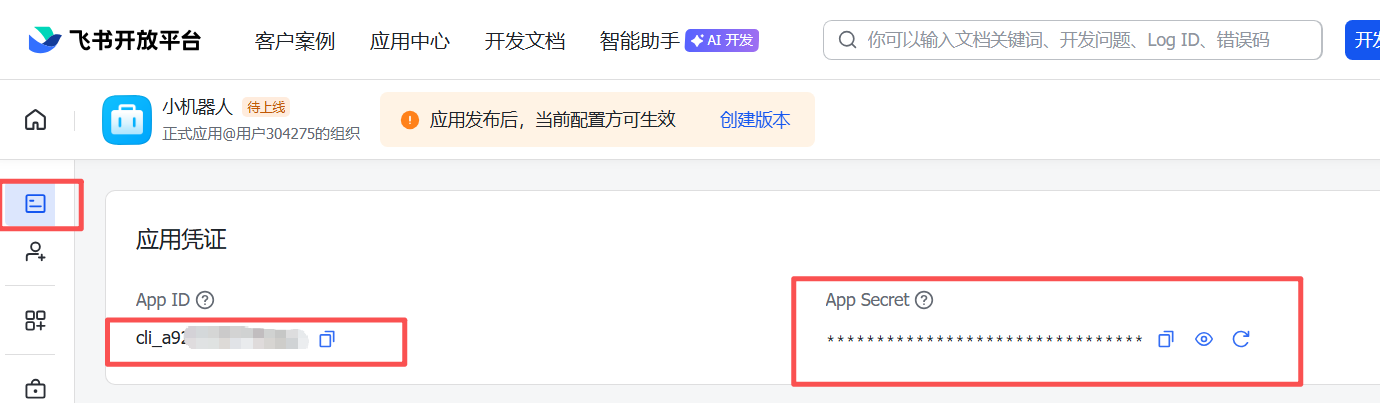
创建完成后,进入应用详情页,在凭证与基础信息中查看并记录App ID和App Secret,后续配置 OpenClaw 需使用。
安装 OpenClaw
注意:安装 OpenClaw 必须使用管理员权限,否则会导致网关安装失败。
1、执行安装命令
右键打开 PowerShell 终端,选择以管理员身份运行,输入以下命令安装最新版本:
1 | npm install -g openclaw@latest |
2、核查安装是否成功
在管理员 PowerShell 中输入以下命令,若能显示具体版本信息,说明安装完成:
1 | openclaw --version |
示例结果:
1 | PS C:\WINDOWS\system32> openclaw --version 2026.3.2 |
3、配置安装向导和网关
此步骤为核心配置环节,在管理员 PowerShell 中输入以下命令启动配置:
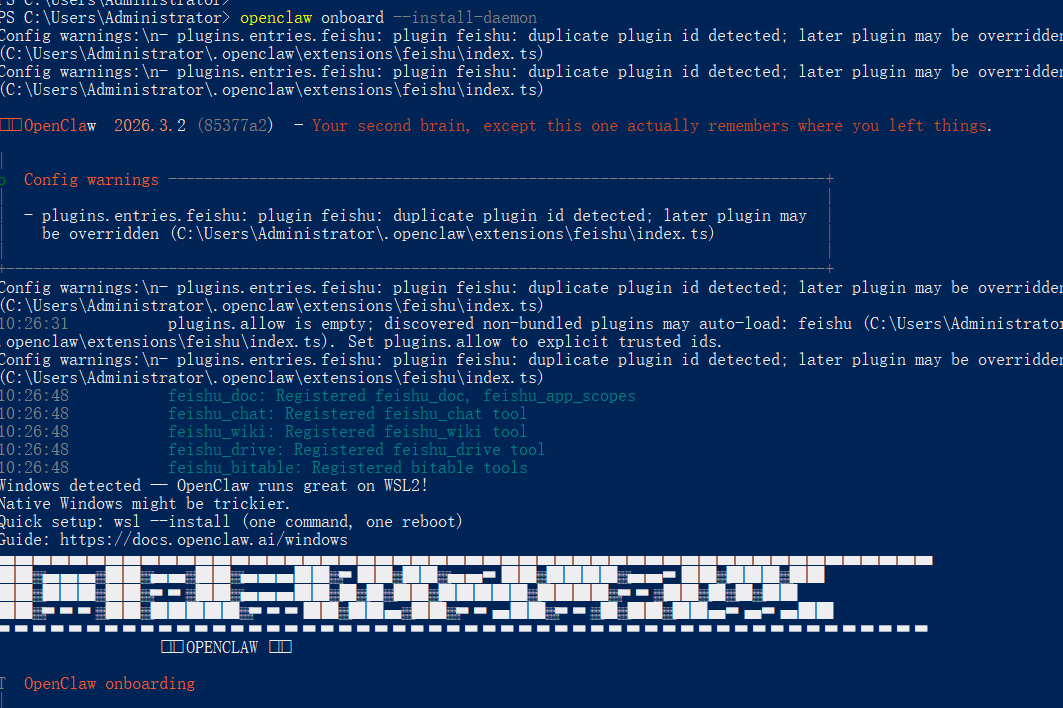
1 | openclaw onboard --install-daemon |
执行命令后将进入交互式配置流程,按以下步骤操作:
步骤 1:确认风险并继续
终端会弹出安全提示,告知 OpenClaw 可执行命令、读写文件等操作,存在一定风险,需按键盘左方向←键选择Yes,否则将直接退出配置向导。

步骤 2:选择配置方式
配置模式选择默认的QuickStart即可。

3.1 配置大模型
可按照自己需求选择,我这里示例选择的千问大模型
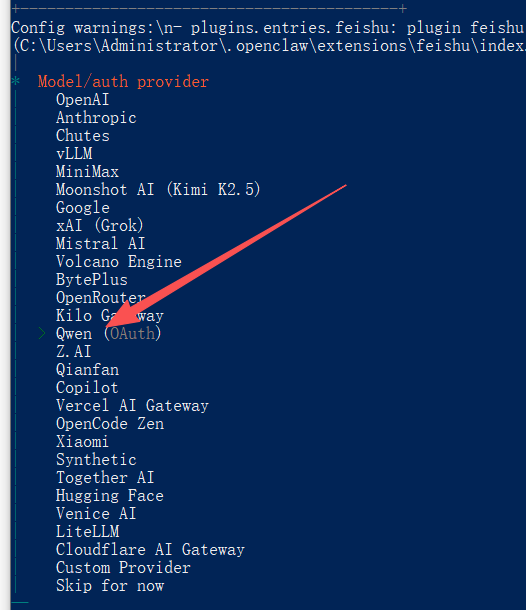
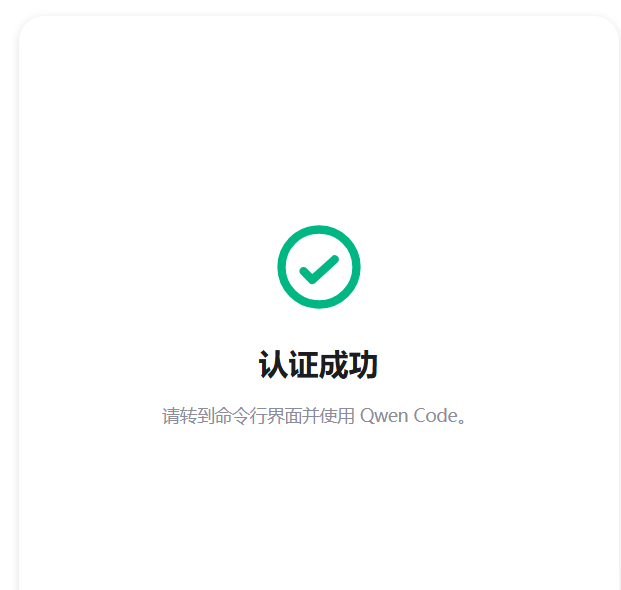
选择后会跳转到千问对应页面登录认证
3.2 配置聊天工具
- 在渠道列表中选择Feishu/Lark (飞书)(plugin install);
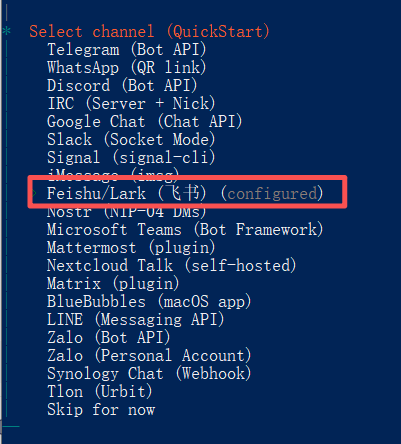
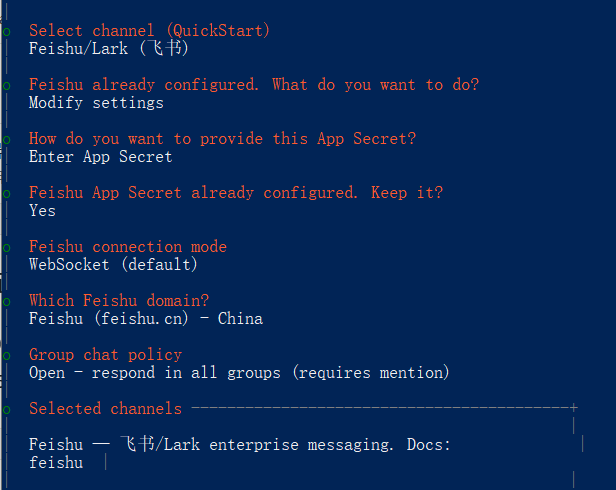
- 按提示依次输入飞书 App Secret和App ID; (见文章开头飞书图片)
- 飞书连接模式默认WebSocket,域名选择Feishu (feishu.cn) - China;
- 群聊天策略选择(按需选):
- Allowlist:仅在指定群聊响应
- Open:在所有群聊响应(需 @机器人)
- Disabled:不响应群聊
3.3 安装 Skills
终端会列出各类可安装的 Skills(如 github、summarize、nano-pdf 等),直接选择 Skip for now跳过安装,后续可在 OpenClaw 中按需安装。
3.4 安装 hooks
hooks 为 OpenClaw 的配置文件,建议全部开启,四个核心 hooks 及作用如下:
- boot-md:启动时加载 markdown 初始化文本,配置日常习惯、机器人表达方式等;
- bootstrap-extra-files:通过通配符 / 路径模式批量注入工作区启动文件,提升定制效率;
- command-logger:记录 OpenClaw 中执行的命令和关键操作,方便问题排查和复盘;
- session-memory:保存会话状态和记忆,实现上下文延续,提升交互连贯性。
开启后,OpenClaw 将自动安装网关,首次安装无额外选项,直接等待完成即可(已安装过网关会提示是否重启)。
3.5 飞书配对激活
打开飞书,向创建的 OpenClaw 机器人发送任意消息(如 “哈喽”),终端会弹出提示,包含飞书用户 ID和配对码;
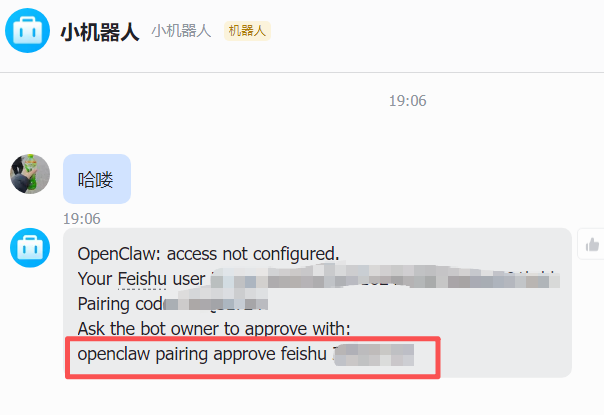
在管理员 PowerShell 中输入以下命令完成配对:
1 | openclaw pairing approve feishu [你的配对码] |

4、导入飞书权限
完成上述配置后,需在飞书开放平台为应用配置权限并发布,否则无法正常使用。
4.1 批量导入权限
- 进入飞书开放平台的应用详情页,点击权限管理→开通权限→批量导入 / 导出权限;
- 在弹出的对话框中,选择 JSON 格式,输入以下权限代码,点击确认申请权限→确认开通:
1 | { |
4.2 添加事件
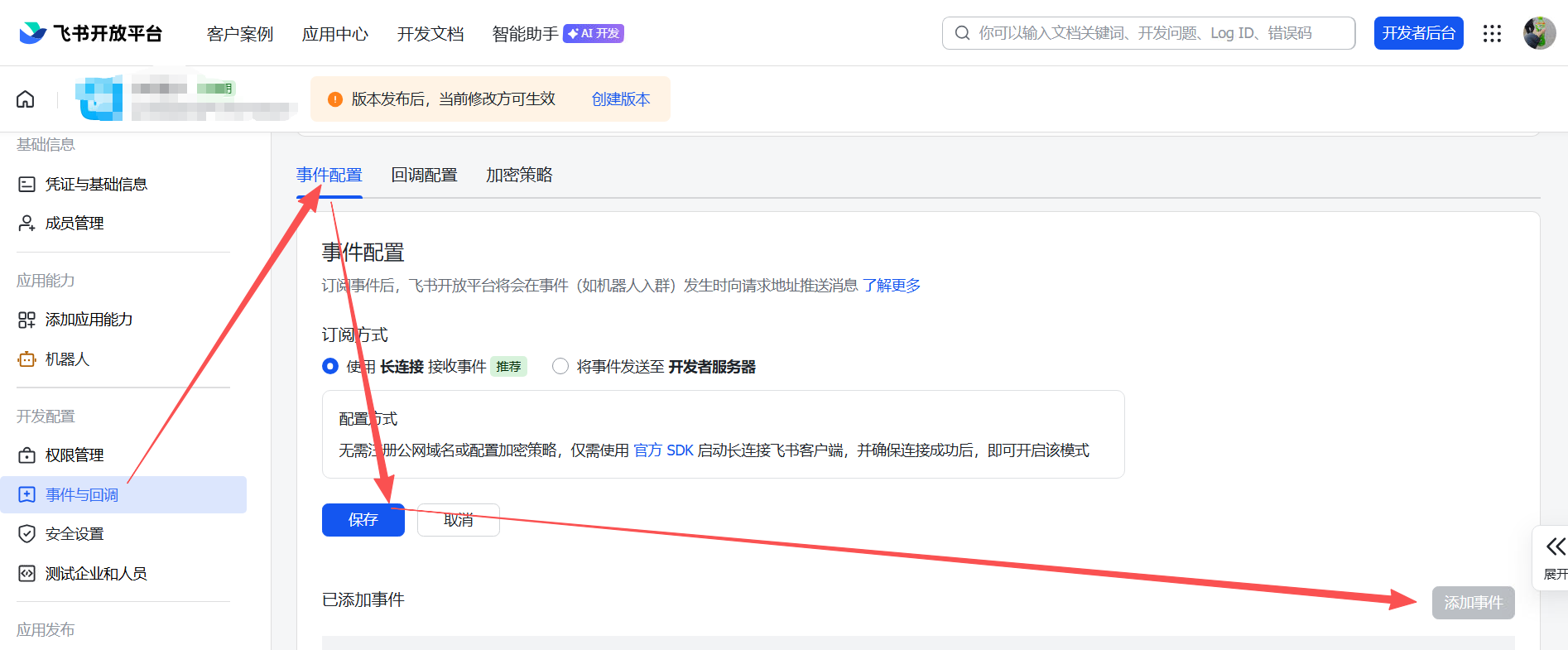
- 在应用详情页点击事件与回调→事件配置→添加事件;
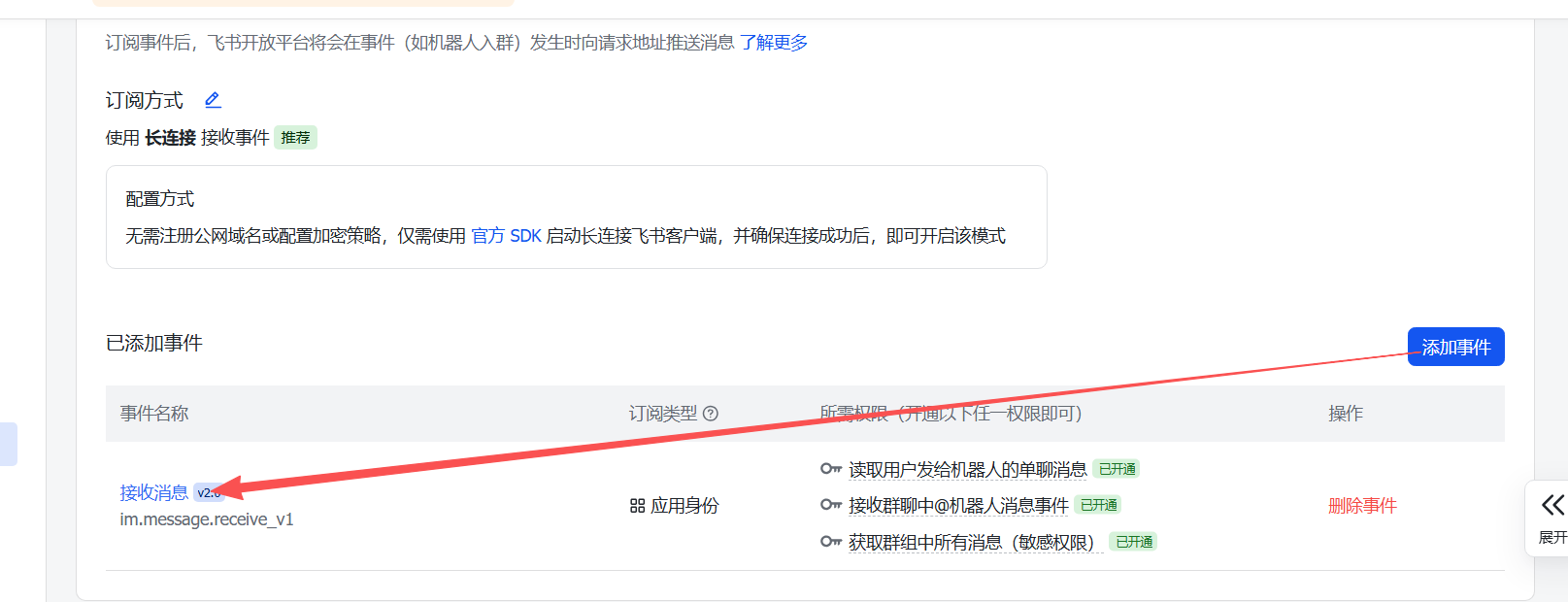
- 搜索receive,勾选im.message.receive_v1(接收消息 v2.0),该事件作用为:用户向机器人 / 群聊发送新消息后,飞书平台向 OpenClaw 推送事件;
- 选择订阅类型并点击确认添加。
4.3 创建版本并发布
在应用详情页点击顶部创建版本;
填写版本信息:
- 应用版本号:自定义(示例:1.0.0)
- 更新说明:自定义(示例:创建 Clawdbot 机器人)
- 移动端 / 桌面端默认能力:选择机器人
点击保存并提交发布,飞书个人版应用为免审核,秒级通过。
测试连接
发布完成后,再次在飞书向机器人发送消息(如 “hi”),若机器人正常回复(如 “Hi there!”),说明 OpenClaw 与飞书连接成功,可正常使用。
OpenClaw 常用命令
日常使用、维护 OpenClaw 的核心命令如下,均在管理员 PowerShell 中执行:
1 | # 重启OpenClaw网关服务 |